로컬도 원격도, 둘 다 됩니다
같은 사무실·건물에서는 인터넷 없이 관리하고, 멀리 있는 여러 장소의 디스플레이도 인터넷으로 원격 관리할 수 있습니다. 서버와 연결이 끊겨도 받아 둔 편성·콘텐츠는 이어서 재생합니다.
같은 건물에서는 인터넷 없이, 멀리 있는 디스플레이는 인터넷으로.
윈도우 PC와안드로이드 디스플레이의 화면 제작·편성·모니터링·재생 증빙을 한 콘솔에서 처리합니다.
17년 현장 노하우와 자체 개발 기술로 완성했습니다.
미디어사인은 디지털 사이니지(DID) 화면의 콘텐츠를 만들고, 편성하고, 송출하고, 지켜보는 사이니지 CMS이자 DID 관리 솔루션입니다. 다중 디스플레이를 한 콘솔에서 운영하는 DID 송출 프로그램으로, 현장에서 필요한 것을 모두 담았습니다.
같은 사무실·건물에서는 인터넷 없이 관리하고, 멀리 있는 여러 장소의 디스플레이도 인터넷으로 원격 관리할 수 있습니다. 서버와 연결이 끊겨도 받아 둔 편성·콘텐츠는 이어서 재생합니다.
서버 PC에 직접 설치하는 CMS입니다. 디스플레이 1대당 한 번 구매하는 영구 사용권이라 매달 나가던 사용료가 없습니다.
PC 클라이언트와 안드로이드 기기를 한 화면에서 함께 관리합니다.
콘텐츠별 재생 횟수·재생 시간을 기간별로 조회하고 CSV로 내려받습니다. 광고주·입점사 보고에 쓰기 좋습니다. 기업·공공기관·학교·병원의 디지털 사이니지·디지털 게시판 운영과 광고 송출 관리에 쓸 수 있습니다.
화면 제작부터 편성, 현장 운영, 증빙까지. 필요한 기능을 32가지로 한눈에 정리했습니다.
브라우저만 있으면 PC·노트북·스마트폰 어디서든 열립니다. 별도 설치가 필요 없습니다.
👆 탭을 눌러 화면을 바꿔 보세요
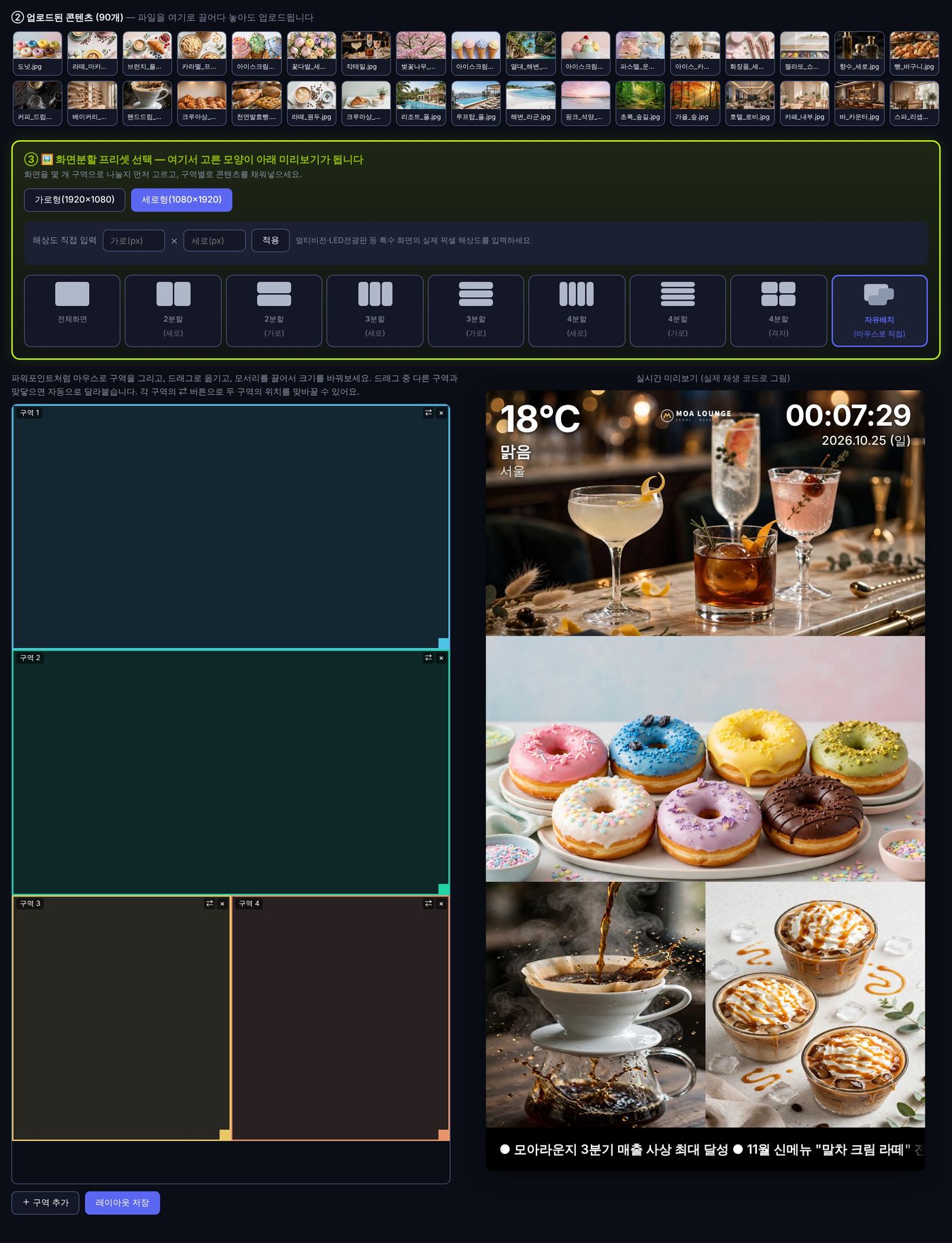
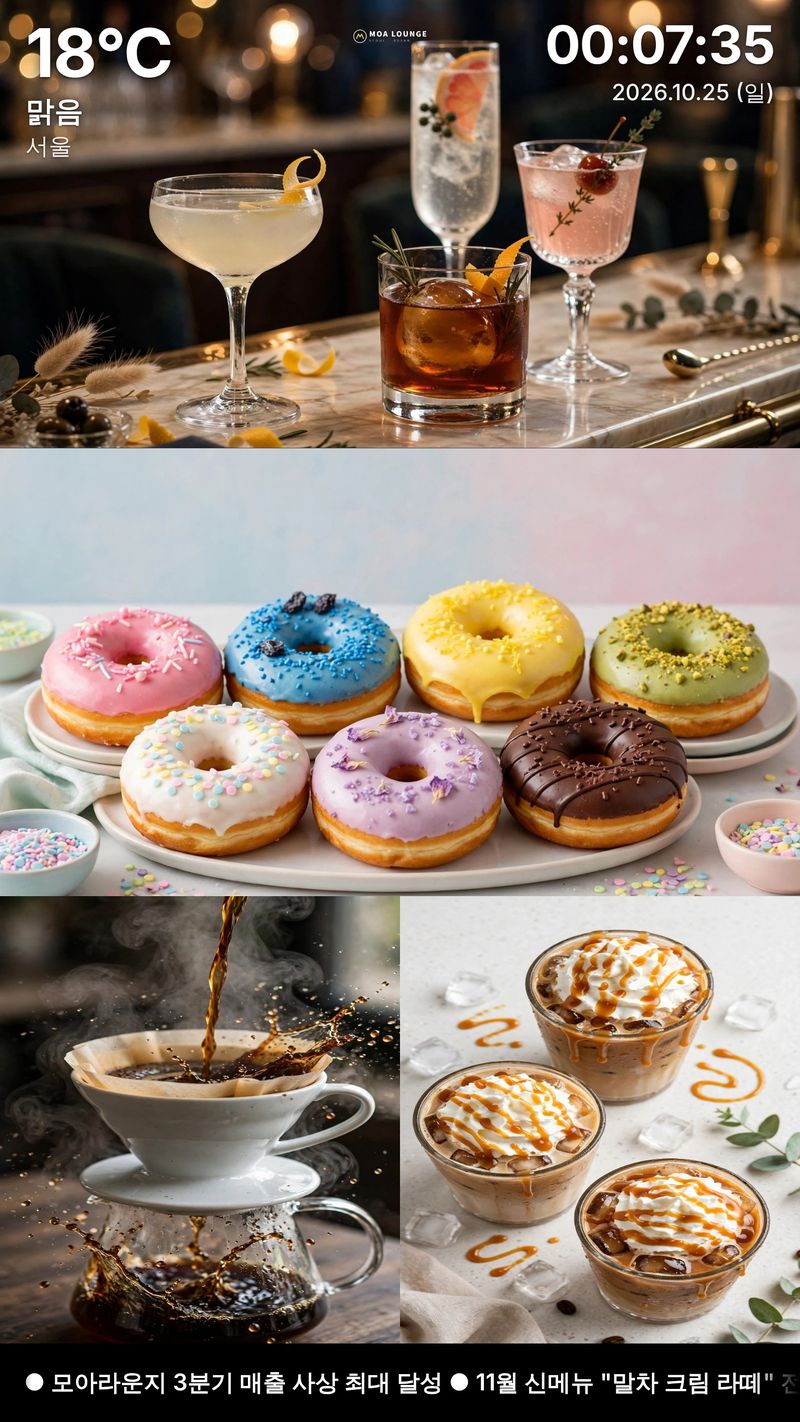
구역을 마우스로 직접 그리면 나만의 화면이 됩니다. 세로·가로 구역을 자유롭게 섞고, 칸마다 콘텐츠를 넣고, 날씨·시계·로고 위젯과 하단 자막을 더해 실시간 미리보기로 확인합니다. 가로·세로 화면과 LED 전광판 해상도 직접 입력도 지원합니다.

시간표에 색칠하듯 편성합니다. 요일×시간 그리드에 방송화면을 칠하고, 필요하면 "지금방송"으로 강제 재생하거나 특정 일자만 예외 편성할 수 있습니다.
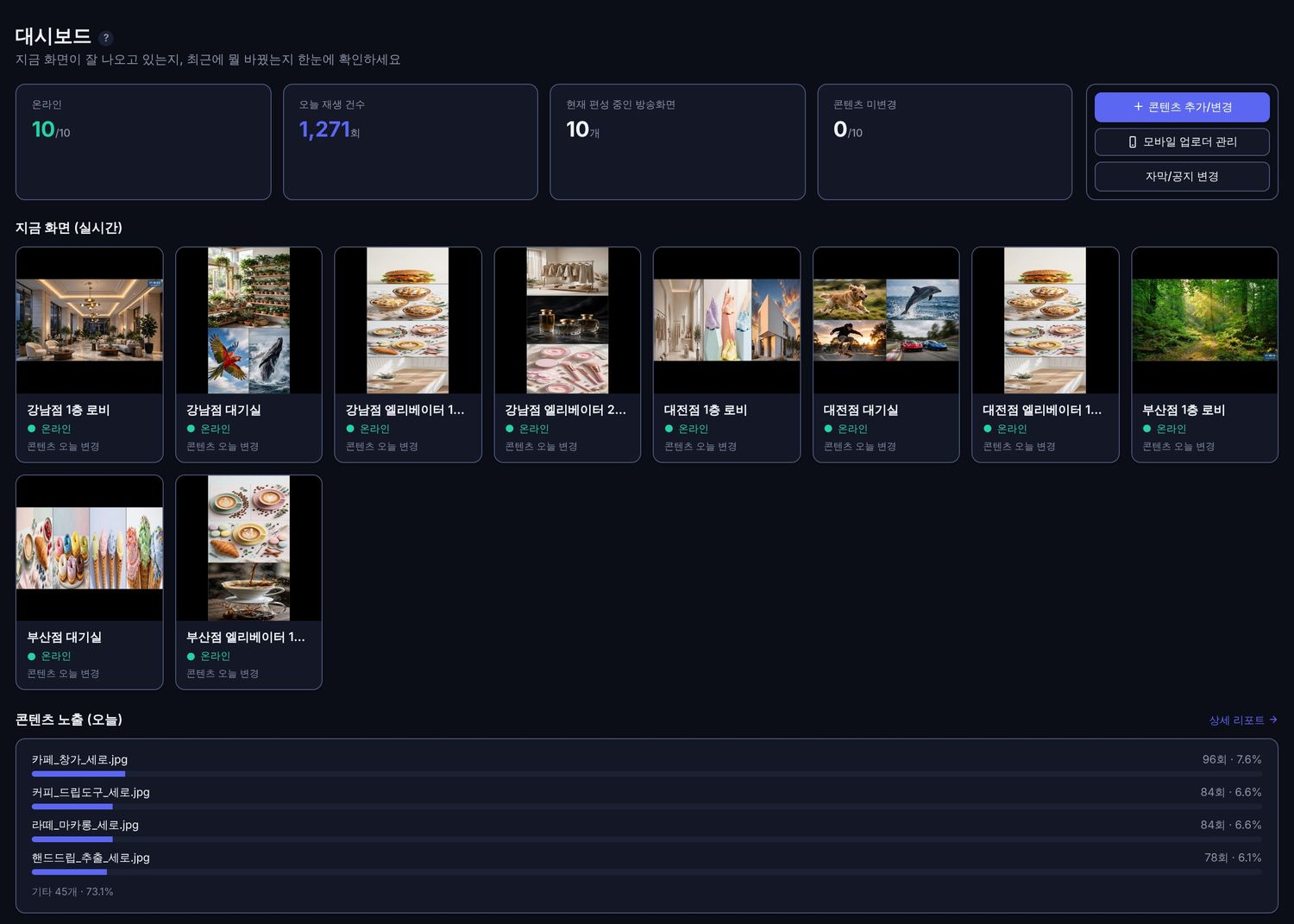
한눈에 지켜봅니다. 온라인 수, 오늘 재생 횟수, 디스플레이별 실시간 화면, 콘텐츠 노출 순위를 대시보드에서 확인합니다.
한국어 English
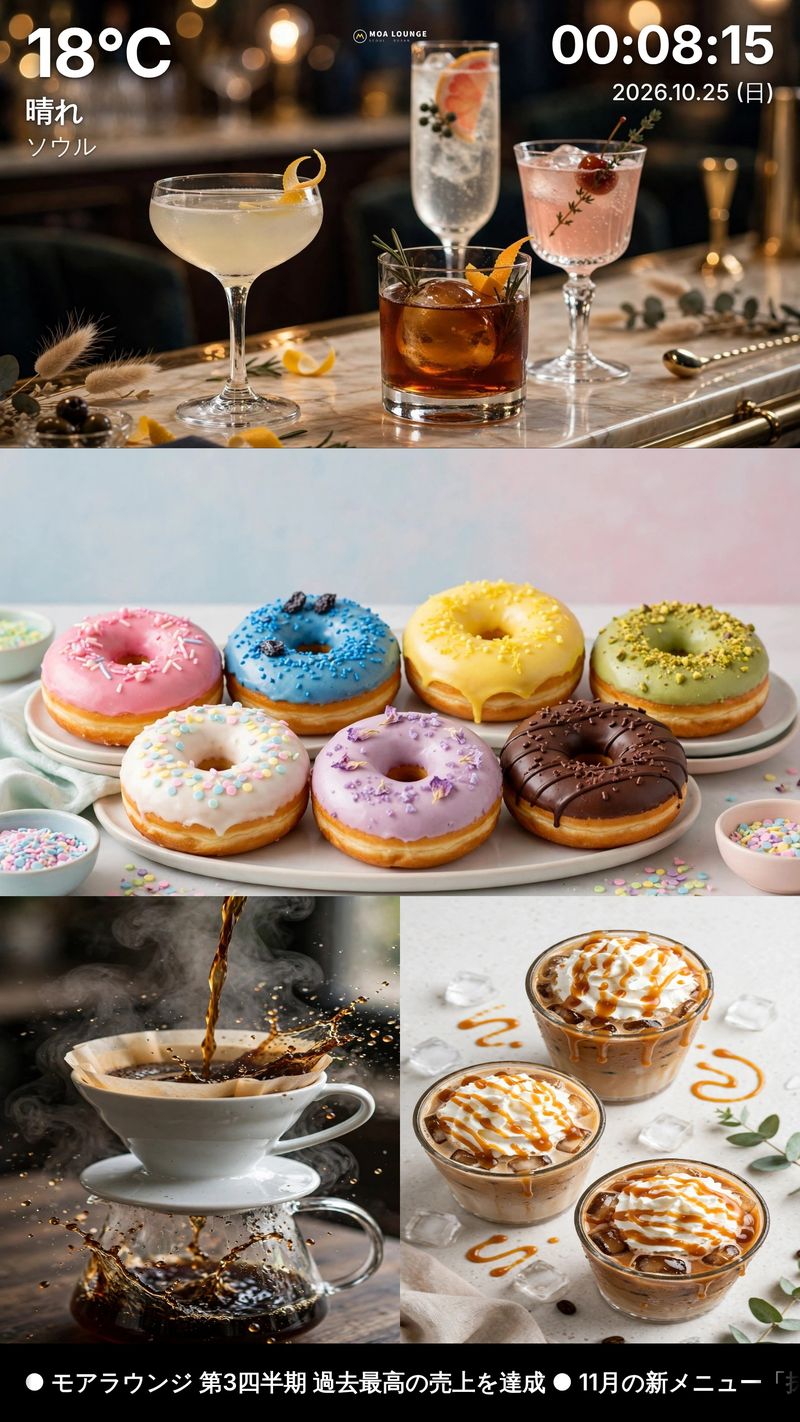 日本語
콘솔 화면 언어는 한국어·English·日本語. 왼쪽 아래 언어 버튼으로 바꿉니다. 방송 화면 안의 문구는 사용자가 직접 입력합니다.
※ 모든 화면은 예시(데모) 데이터이며, 실제 고객 화면이 아닙니다. 버전·환경에 따라 다를 수 있습니다.
별도 서버 장비 없이, 지금 쓰시는 업무 PC에 설치하면 시작할 수 있습니다. 15일 동안 전 기능을 써 보고 결정하세요. 마음에 들지 않으면 구매하지 않으셔도 되고, 체험이 끝나도 디스플레이는 마지막 방송 내용을 계속 재생합니다.
전화 또는 아래 신청서로 문의하세요. 사용 환경에 맞게 안내드립니다.
서버용, Windows PC 디스플레이용, 안드로이드용 설치 파일을 안내해 드립니다.
서버를 먼저, 디스플레이를 그다음에 설치합니다. 전 기능을 15일 동안 써 볼 수 있습니다.
마음에 드시면 디스플레이별로 정품 인증을 받습니다. 인증 확인은 인터넷 없이도 됩니다.
미디어시티는 엘리베이터 DID부터 LED 디스플레이까지, 현장에 직접 디스플레이를 설치해 온 회사입니다. 그 현장 경험으로 미디어사인을 만들었습니다.
관공서, 병원, 대학교, 호텔, 대기업 사옥 등 2,000여 곳+에 디스플레이를 납품했습니다. 이미 쓰고 계신 디스플레이는 물론, 다른 업체 장비에 직접 설치하는 경우에도 미디어사인을 쓸 수 있습니다.
외 2,000여 곳+위 이름은 일부이며, 이 외에도 많은 곳에 설치했습니다.
디지털 사이니지 운영 구조와 기능, 기관·업종별 구성 예시를 주 2회 연재합니다.
디지털 사이니지 CMS이자 DID 관리·송출 프로그램입니다. 화면 제작, 편성, 송출, 모니터링을 한 콘솔에서 합니다.
미디어사인은 디스플레이 1대당 영구 사용 라이선스입니다. 구독이 아니라서 월 사용료가 없습니다. 가격과 결제 방식은 상담 시 안내해 드립니다.
아니요. 서버 프로그램을 지금 쓰시는 Windows 업무 PC에 설치하면 됩니다. 고가의 서버 장비나 전문 관리 인력이 필요하지 않고, 서버와 디스플레이를 한 대의 PC에서 함께 쓸 수도 있습니다. 미디어시티가 17년 넘게 대기업·기관에 DID를 구축하는 동안에도 관리자 PC나 업무용 데스크탑에 설치해 운영하는 방식이 가장 보편적이었습니다.
구독형은 사용하는 동안 매달 사용료가 계속 나갑니다. 미디어사인은 디스플레이 1대당 한 번 구매하는 영구 라이선스라 월 사용료가 없고, 한 번 구매하면 계속 쓸 수 있습니다. 소규모 환경에서는 서버를 따로 구축하지 않아도 되므로 설치·운영 부담도 크지 않습니다.
15일 동안 전 기능을 무료로 써 볼 수 있습니다. 체험 후 도입하지 않으셔도 디스플레이는 마지막으로 방송하던 내용을 계속 재생합니다.
미디어시티는 엘리베이터 DID와 디스플레이 시스템 구축이 본업인 회사로, CMS 월 사용료로 수익을 내지 않습니다. 그래서 32가지 기능을 갖춘 프리미엄급 CMS를 월 사용료 없는 영구 라이선스로 제공할 수 있습니다.
서버 PC에 설치해서 쓰는 설치형(온프레미스) 방식입니다. 인터넷으로 관리하는 기능은 편의 기능이라 변경·종료될 수 있습니다.
전 기능을 15일 동안 써 볼 수 있습니다. 체험 기간은 디스플레이마다 따로, 각각 처음 서버에 접속한 날부터 계산합니다.
체험 기간이 끝나면 해당 디스플레이는 마지막으로 방송하던 내용을 계속 재생하며, 새 편성은 정품 인증 후 반영됩니다.
서버는 Windows 64비트 PC에 설치하며, 설치는 관리자 계정으로 진행합니다. 설치 용량은 약 150MB이고, 서버 PC를 켜 두고 절전을 꺼 두시길 권장합니다. 서버와 디스플레이를 한 대의 PC에서 함께 쓸 수도 있습니다.
지원 Windows 버전과 권장 사양의 세부 내용은 상담 시 확인해 드립니다.
Android 9.0 이상, 메모리 2GB 이상(권장), H.265 하드웨어 디코딩을 지원하는 24시간 운용용 상업용·임베디드 사이니지 기기를 권장합니다. 기기에 전용 앱(APK)을 설치해 디스플레이로 사용합니다.
기기 제조사와 펌웨어에 따라 설치·자동 실행·원격 제어 동작이 달라질 수 있습니다. 사용하실 기기에서 15일 체험 기간에 직접 확인해 보시길 권장합니다.
TV용 안드로이드 셋톱박스는 설치·구동은 되지만 전원을 켰을 때 앱이 자동 실행되지 않는 경우가 있어 사이니지용으로는 권장하지 않습니다.
원격 전원 끄기·재부팅은 루트 권한이 있는 기기에서만 동작합니다. 기기가 절전이나 화면 꺼짐으로 들어가지 않도록 기기의 절전 설정은 "항상 켜짐"으로 해 주세요.
같은 사무실·건물 안에서는 인터넷 없이 관리할 수 있습니다. 디스플레이는 서버에서 미리 받아 둔 콘텐츠를 재생하므로, 접속이 잠시 끊겨도 이미 받은 편성·콘텐츠 범위 안에서 재생을 이어 갑니다. 새 편성과 원격 제어는 연결이 복구된 뒤 적용됩니다.
웹페이지·유튜브 같은 라이브 콘텐츠는 인터넷이 되는 디스플레이에서 표시됩니다.
선택 기능인 "인터넷으로 관리하기"를 켜면, 서버 PC가 켜져 있고 인터넷에 연결된 상태에서 외부에서도 관리 콘솔에 접속할 수 있습니다. 파일 업로드는 이 경로에서는 파일당 100MB까지이며, 같은 네트워크에서는 제한이 없습니다.
네트워크 환경에 따라 반응 속도가 다를 수 있으니 15일 체험으로 직접 확인해 보세요. 이 기능은 편의 기능으로 제공되며 향후 변경·종료될 수 있습니다.
단말이 응답하지 않으면 담당자 메일로 알림을 보냅니다. 마지막 확인 시각과 직전 리소스 상태가 함께 표시됩니다. 메일을 보내려면 사용하시는 메일 서비스의 SMTP 설정이 필요합니다.
영상·이미지·PDF 파일과 웹페이지·스트림·유튜브 주소를 방송화면 칸에 넣을 수 있습니다. 하단 자막과 긴급공지도 지원합니다.
외부 피드(RSS/JSON)는 사용자가 직접 등록하며, 해당 소스의 저작권·이용약관·사용 가능 여부에 대한 책임은 사용자에게 있습니다. 올리신 콘텐츠의 저작권도 사용자 책임입니다.
체험 후 디스플레이별로 정품 요청 코드를 전달해 주시면, 미디어시티가 정품 인증 코드를 발급해 드립니다. 가격과 결제 방식은 상담 시 안내해 드립니다.
프랜차이즈 등에서 전국 통합관리를 고민 중이시라면 참고하세요.
별도 서버·VPS 없이, 설정에서 켜기만 하면 됩니다.
이름.mcdid.net 주소로 집·출장지·본사 어디서든 관리콘솔에 접속합니다. 공유기 설정이나 고정 IP가 필요 없습니다. (파일 업로드는 파일당 100MB까지, 같은 네트워크에서는 제한 없음)
윈도우(64비트) 서버를 제공하는 클라우드 업체에서 VPS를 빌려 미디어사인 서버를 설치하면, 사무실 PC 없이 한 서버로 여러 장소의 디스플레이를 운영합니다.
※ 미디어사인 서버는 윈도우 64비트용입니다. 리눅스용은 없습니다.
디스플레이가 서버로 먼저 접속하는 방식이라, 지점의 공유기·방화벽을 바꿀 필요가 없습니다. 서버가 끊겨도 받아 둔 편성·콘텐츠는 계속 재생합니다.
VPS는 고객이 직접 업체에서 대여·운영하는 서비스입니다. 미디어시티는 VPS 대여·설치·운영을 대행하거나 지원하지 않습니다. 고객 환경에 따라 다를 수 있어 서버 관리 경험이 있는 IT 담당자께 권장합니다. 인터넷에 서버를 열어 두는 구성에서는 로그인 비밀번호를 강력하게 설정해 주세요.
이렇게도 찾으세요
남겨 주신 연락처로 담당자가 연락드립니다. 전화가 가장 빠릅니다.
전화 상담031-349-7505미디어시티 · 이메일 501pro@naver.com